 EN
EN


Cách khắc phục sự cố màn hình hiển thị không có tín hiệu thường gặp?
Giám đốc kỹ thuật của một công ty sản xuất sự kiện đã đến địa điểm tổ chức hội chợ thương mại lớn tại Frankfurt lúc 5 giờ 45 phút sáng vào ngày khai mạc và phát hiện công trình lắp đặt trọng tâm — một thiết bị cho thuê có diện tích 30 mét vuông màn hình hiển thị được lắp ráp từ 120 mô-đun LED trên một cấu trúc giàn thép rộng 6 mét và cao 5 mét — hoàn toàn hiển thị màu đen. Đèn LED chỉ báo nguồn điện trên mọi mô-đun đều sáng màu xanh lá cây, xác nhận rằng thiết bị đã được cấp điện. Bộ xử lý video hiển thị thông báo "có tín hiệu" trên màn hình trạng thái đầu ra của nó. Thế nhưng màn hình hiển thị bản thân nó không hiển thị bất kỳ hình ảnh nào. Việc khắc phục sự cố một cách có hệ thống trong 23 phút đã xác định được nguyên nhân gốc rễ: bộ chuyển đổi tín hiệu quang sợi đặt trong hộp nối trung tâm của giàn giáo đã tự ngắt do quá nhiệt sau khi hoạt động liên tục trong 14 giờ ở không gian kín trong buổi kiểm tra trước chương trình ngày hôm trước. Nhiệt độ bề mặt của bộ chuyển đổi — đo bằng nhiệt kế hồng ngoại — đạt 74 độ C, vượt quá giới hạn nhiệt độ vận hành tối đa cho phép là 65 độ C. Việc tháo tấm nắp đậy của hộp nối và hướng quạt cầm tay vào bộ chuyển đổi đã khôi phục tín hiệu trong vòng 6 phút. màn hình hiển thị đã khởi động và hiển thị nội dung vòng lặp mở đầu 12 phút trước khi lượt khách đầu tiên bước vào.
Các lỗi không tín hiệu trên màn hình tuân theo mô hình dự đoán được: khoảng 60% bắt nguồn từ kết nối vật lý và cáp, 20% từ card nhận hoặc bộ xử lý video, 10% từ sự cố nguồn, và 10% từ firmware hoặc cài đặt cấu hình. Phương pháp khắc phục sự cố có cấu trúc — bắt đầu từ nguyên nhân đơn giản và có khả năng cao nhất tiến dần đến phức tạp hơn — giải quyết được khoảng 90% sự cố không tín hiệu mà không cần thay thế phần cứng.
Sáu Nguyên Nhân Phổ Biến Nhất
Điểm lỗi đầu tiên và có xác suất cao nhất là tính toàn vẹn của cáp và kết nối vật lý. Mỗi màn hình hiển thị — dù là tường video LED, mảng bảng LCD hay hệ thống chiếu — đều phụ thuộc vào chuỗi truyền tín hiệu từ thiết bị nguồn qua một hoặc nhiều thiết bị trung gian đến bo mạch nhận tín hiệu hoặc bo mạch đầu vào của màn hình hiển thị. Mỗi điểm kết nối trong chuỗi này — thường là cổng HDMI, DisplayPort, DVI hoặc SDI — đều có thể trở thành điểm lỗi tiềm ẩn. Các dạng lỗi vật lý phổ biến nhất bao gồm: (1) đầu nối trông như đã cắm chặt nhưng thực tế đã lỏng ra khoảng 1–2 mm do việc di chuyển lại tủ hoặc lực căng dây cáp, dẫn đến mất tiếp xúc điện trên một hoặc nhiều chân cắm; (2) cáp bị đứt bên trong ở vị trí giảm ứng lực gần đầu nối — đoạn dài 2–3 cm chịu toàn bộ lực uốn cong; và (3) bộ thu phát quang SFP có bề mặt quang học bị bám bụi, làm suy hao tín hiệu ánh sáng xuống dưới ngưỡng phát hiện của bộ thu. Lớp bụi chỉ nhỏ bằng 5 micromet trên bề mặt quang học của bộ thu phát SFP có thể làm suy giảm cường độ tín hiệu từ 2–3 dB, trong khi dự trữ công suất tổng của một liên kết sợi quang đơn mode thông thường chỉ vào khoảng 10–15 dB — nghĩa là vài kết nối bị bụi bám có thể tiêu thụ toàn bộ dung sai cho phép.
Danh mục thứ hai — lỗi thẻ nhận và bộ xử lý video — liên quan đến các thành phần điện tử giải mã tín hiệu đầu vào và phân phối đến các mô-đun LED riêng lẻ. Một thẻ nhận có thể rơi vào trạng thái bị khóa — vẫn được cấp nguồn nhưng không xử lý dữ liệu đầu vào — do xung điện áp trên đường tín hiệu đầu vào hoặc hết thời gian chờ của firmware watchdog. Triệu chứng: tủ hoặc mô-đun bị ảnh hưởng hiển thị màu đen hoặc mẫu kiểm tra tĩnh trong khi các tủ liền kề hiển thị nội dung bình thường. Quy trình chẩn đoán bao gồm kiểm tra trình tự đèn LED chỉ báo trên thẻ nhận — hầu hết thẻ sử dụng kết hợp mẫu nhấp nháy đỏ và xanh lá, với đèn đỏ liên tục hoặc không có hoạt động LED thường chỉ ra trạng thái bị khóa — và thực hiện đặt lại cứng bằng cách ngắt nguồn trong 10 giây rồi kết nối lại. Đối với bộ xử lý video, tình huống không có tín hiệu phổ biến nhất là không khớp độ phân giải đầu ra — bộ xử lý xuất 4K nhưng màn hình hiển thị bộ nhận chỉ hỗ trợ độ phân giải 1080p trên mỗi cổng. Bộ xử lý báo cáo đầu ra tín hiệu, nhưng bộ nhận mặc định hiển thị màn hình đen.
Danh mục thứ ba — các sự cố nguồn điện bắt chước hiện tượng mất tín hiệu — xảy ra khi bộ nguồn (PSU) cung cấp điện áp đủ để bật đèn LED trạng thái của mô-đun nhưng không đủ dòng điện để điều khiển các điểm ảnh LED. Một bộ nguồn LED chuẩn 5V/40A đã bị suy giảm một phần do tụ điện lão hóa có thể xuất ra 5,0V ở tải 5A — đủ để thắp sáng đèn chỉ báo trạng thái màu xanh lá — nhưng sụt giảm xuống còn 4,2V khi mảng LED của mô-đun yêu cầu dòng 25A trong quá trình hiển thị nội dung, dẫn đến kích hoạt cơ chế bảo vệ chống điện áp thấp. Nếu màn hình hiển thị hiển thị chớp nhanh một hình ảnh rồi chuyển sang màu đen, nguyên nhân gần như chắc chắn là do bộ nguồn không đủ khả năng duy trì dòng tải.
Danh mục thứ tư bao gồm các trường hợp không khớp về firmware và cấu hình giữa thiết bị gửi và các bộ nhận, trong đó các phiên bản firmware không tương thích gây ra màn hình đen dù phần mềm điều khiển vẫn báo cáo việc truyền dữ liệu thành công.
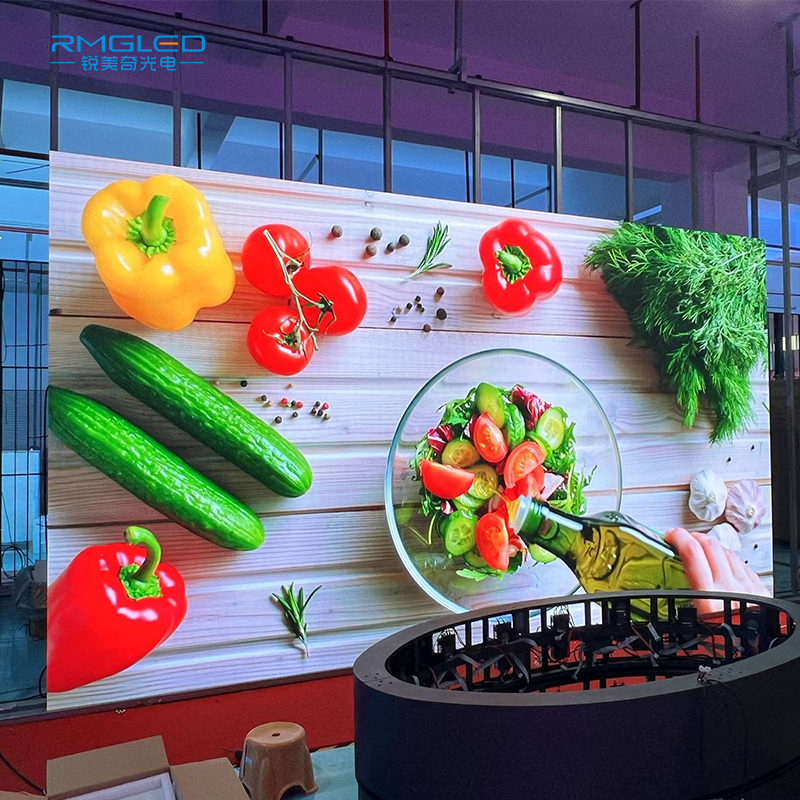
Trình tự chẩn đoán sự cố một cách hệ thống
Một phương pháp chẩn đoán sự cố có cấu trúc cho một màn hình hiển thị không có tín hiệu tuân theo bốn lớp, theo thứ tự từ nhanh nhất đến phức tạp nhất.
Lớp 1 — Xác minh nguồn điện: Xác nhận rằng mọi nguồn cấp điện đều cung cấp đúng điện áp được quy định dưới tải. Đo điện áp đầu ra của từng nguồn cấp điện (PSU) tại các đầu nối DC trong khi hệ thống đang cố gắng hiển thị nội dung — chứ không ở trạng thái không tải — bởi vì độ sụt điện áp phụ thuộc vào tải chính là chỉ số chẩn đoán. Giá trị đo được thấp hơn 4,6 V trên hệ thống 5 V hoặc thấp hơn 3,3 V trên đường dẫn logic 3,3 V cho thấy nguồn cấp điện (PSU) đang gặp sự cố.
Lớp 2 — Xác minh cáp vật lý: Cắm lại chắc chắn từng kết nối dọc theo đường truyền tín hiệu. Đối với kết nối quang sợi, làm sạch cả hai mặt quang học của module SFP bằng bút làm sạch sợi quang chuyên dụng. Thay thế bất kỳ cáp nào có dấu hiệu hư hại rõ ràng tại phần chống xoay của đầu nối — như bị bóp méo, lớp bọc bị hở hoặc thân đầu nối bị lỏng lẻo so với dây cáp.
Lớp 3 — Chẩn đoán đường truyền tín hiệu: Bỏ qua từng thiết bị trung gian một cách lần lượt. Kết nối nguồn video trực tiếp với một thẻ nhận tín hiệu bằng cáp ngắn đã được xác nhận hoạt động tốt. Nếu hình ảnh xuất hiện, sự cố nằm ở một thiết bị trung gian nào đó. Tiến dần từ nguồn đến màn hình hiển thị, kết nối lại từng thiết bị một cho đến khi xác định được vị trí xảy ra lỗi. Phương pháp bỏ qua này thường giúp xác định nguyên nhân trong vòng 5–10 phút.
Lớp 4 — Kiểm tra cấu hình: Kiểm tra xem độ phân giải đầu ra, độ sâu màu và tốc độ khung hình của thẻ gửi có khớp với thông số đầu vào được hỗ trợ bởi thẻ nhận hay không. Xác minh tính tương thích phiên bản firmware giữa thẻ gửi và thẻ nhận. Tải tệp cấu hình đã được kiểm chứng là ổn định — .rcfg — và kiểm tra với một hình ảnh tĩnh đơn giản trước khi khôi phục nội dung sản xuất.
Bảo trì phòng ngừa
Giảm tần suất của màn hình hiển thị các sự cố 'không có tín hiệu' yêu cầu thực hiện chế độ phòng ngừa: kiểm tra tất cả cáp tín hiệu tại điểm cố định cáp (strain relief) ở mỗi đầu nối hàng tháng, thay thế bất kỳ cáp nào xuất hiện biến dạng lớp vỏ bọc hoặc lỏng lẻo ở đầu nối; làm sạch mặt đầu kết nối SFP quang học mỗi quý bằng các dụng cụ làm sạch chuyên dụng; kiểm tra điện áp đầu ra của nguồn cấp điện dưới tải bằng đồng hồ vạn năng đã được hiệu chuẩn hai lần mỗi năm; ghi chép nhiệt độ môi trường bên trong tủ thiết bị và hộp nối — bất kỳ vị trí nào có nhiệt độ vượt quá 40 độ C trong thời gian kéo dài đều phải được bổ sung hệ thống thông gió trước khi các linh kiện đạt ngưỡng tắt do quá nhiệt; và ghi lại chuỗi phiên bản firmware của từng thẻ nhận tín hiệu và bộ xử lý video trong hệ thống lắp đặt, cập nhật nhật ký sau mỗi lần thay đổi firmware nhằm đảm bảo khả năng kiểm chứng tính tương thích phiên bản giữa tất cả các thành phần trước khi bắt đầu quy trình khắc phục sự cố.
Các câu hỏi thường gặp
Tại sao màn hình hiển thị của tôi hiện thông báo "không có tín hiệu" trong khi đèn nguồn vẫn sáng?
Nguyên nhân phổ biến nhất là cáp tín hiệu bị lỏng hoặc chỉ được kết nối một phần — đầu nối HDMI hoặc DisplayPort bị rút ra khoảng 1–2 mm sẽ làm gián đoạn tiếp xúc điện, trong khi mạch cấp nguồn nội bộ của màn hình vẫn nguyên vẹn, khiến đèn LED trạng thái vẫn sáng. Hãy cắm lại chắc chắn tất cả các đầu nối tín hiệu. Nếu sự cố vẫn tiếp diễn, hãy kiểm tra bằng một cáp ngắn đã biết là tốt, được kết nối trực tiếp từ thiết bị phát đến màn hình.
Làm thế nào một sự cố nguồn điện có thể gây ra lỗi 'không có tín hiệu'?
Bộ nguồn bị suy giảm có thể cung cấp đủ điện áp ở dòng điện thấp để đèn LED trạng thái vẫn sáng, nhưng sụt áp xuống dưới mức hoạt động tối thiểu khi dải đèn LED yêu cầu dòng tải đầy đủ — thường vào khoảng 20–30 A mỗi module khi hiển thị nội dung sáng. Card nhận tín hiệu phát hiện tình trạng thiếu điện áp và tắt màn hình. Nếu màn hình lóe lên một hình ảnh trong chốc lát rồi chuyển sang màu đen, thì bộ nguồn rất có khả năng là nguyên nhân gây ra sự cố.
Đèn LED chỉ báo trên card nhận tín hiệu cho biết điều gì về các sự cố 'không có tín hiệu'?
Hầu hết các card nhận tín hiệu sử dụng đèn LED nhiều màu: đèn xanh nhấp nháy chậm nghĩa là hoạt động bình thường và đang nhận dữ liệu; đèn đỏ sáng liên tục hoặc không sáng nghĩa là card không được cấp điện hoặc đang ở trạng thái bị khóa; đèn đỏ và xanh nhấp nháy nhanh xen kẽ nghĩa là quá trình tải firmware đang diễn ra; đèn cam nghĩa là card đã được cấp điện nhưng không phát hiện tín hiệu đầu vào. Vui lòng tham khảo hướng dẫn sử dụng của model card cụ thể để biết cách diễn giải chính xác.
Việc quá nhiệt có thể khiến màn hình hiển thị mất tín hiệu không?
Có. Các bộ chuyển đổi tín hiệu, bộ xử lý video và card nhận tín hiệu đều có giới hạn nhiệt độ hoạt động tối đa — thường từ 60–75 độ C đối với các linh kiện gắn trên bề mặt (surface-mount). Khi thiết bị vượt quá nhiệt độ định mức, các mạch bảo vệ nhiệt bên trong có thể tắt chức năng xử lý tín hiệu trong khi vẫn duy trì nguồn điện. Toàn bộ thiết bị vẫn hiển thị là đang được cấp điện, nhưng không có tín hiệu nào đi qua thiết bị bị quá nhiệt.
Các kết nối cáp quang trong hệ thống màn hình LED thất bại như thế nào?
Các mặt quang học của bộ thu phát SFP sợi quang tích tụ các hạt bụi vi mô — không thể nhìn thấy bằng mắt thường ở kích thước 5–10 micron — làm suy giảm tín hiệu ánh sáng từ 2–3 dB trên mỗi mặt bị nhiễm bẩn. Thông thường, dự phòng công suất (link budget) của đường truyền đơn mode nằm trong khoảng 10–15 dB; do đó, chỉ ba điểm nối bị bụi cũng có thể làm tiêu hao toàn bộ dự phòng này. Việc làm sạch các module SFP bằng bút làm sạch sợi quang chuyên dụng sẽ giải quyết vấn đề trong vòng chưa đầy 30 giây cho mỗi đầu nối.
Phương pháp nhanh nhất để xác định thành phần nào đang gây ra tình trạng mất tín hiệu là gì?
Sử dụng phương pháp kiểm tra bỏ qua đường truyền tín hiệu: kết nối trực tiếp nguồn video với một card hoặc module nhận duy nhất bằng cáp ngắn đã được xác nhận hoạt động tốt. Nếu hình ảnh xuất hiện, lần lượt kết nối lại từng thiết bị trung gian — từ nguồn đến bộ chuyển đổi, sau đó đến bộ khuếch đại phân phối, rồi đến cáp dài và cuối cùng là card nhận — cho đến khi lỗi tái xuất hiện. Thiết bị nào, khi được cắm lại, gây ra màn hình đen thì chính là thành phần bị lỗi.
